PARTES DE VISUAL BASE

CONCEPTOS DE CUADRO DE HERRAMIENTAS
Muestra los controles de Visual Basic estándar además de los
controles ActiveX y objetos insertables que ha agregado a su proyecto.
Puede personalizar el cuadro de herramientas mediante la
adición de páginas a la misma o mediante la adición de controles mediante el
comando Controles adicionales en el menú Herramientas. Cuando se agrega una
página, una herramienta Seleccionar objetos siempre está disponible en la
página.
 Seleccionar objetos:
Seleccionar objetos es el único elemento en el cuadro de herramientas que no se
dibuja un control. Cuando lo selecciona, solo puede cambiar el tamaño o mover
un control que ya se ha dibujado en un formulario.
 Label: Le permite
mantener texto que no quiere que el usuario cambie, como un título debajo de un
gráfico.
 Cuadro de texto: Contiene
texto que el usuario puede especificar o cambiar.
 ComboBox: Le
permite dibujar un cuadro de texto y un cuadro de lista de combinación.El
usuario puede elegir un elemento de la lista o especificar un valor en el
cuadro de texto.
 Cuadro de lista: Se
usa para mostrar una lista de elementos que el usuario puede elegir. La lista
puede desplazarse si tiene más elementos de los que se pueden mostrar al mismo
tiempo.
 CheckBox: Crea
una casilla que el usuario puede elegir fácilmente para indicar si algo es
verdadero o falso, o para mostrar varias opciones cuando el usuario puede
elegir más de una.
 Control OptionButton:
Le permite mostrar varias opciones de las que el usuario solo puede elegir
una.
 Control ToggleButton:
Crea un botón que alterna entre encendido y apagado.
 Frame: Le permite
crear un grupo funcional o gráfico de controles. Para agrupar controles, dibuje
el marco primero y, a continuación, dibuje los controles dentro del marco.
 Control CommandButton:
Crea un botón que el usuario puede elegir para llevar a cabo un comando.
 Control TabStrip:
Le permite definir varias páginas para el mismo área de un cuadro de diálogo o
de una ventana en la aplicación.
 Control multiPage: Presenta varias pantallas de información como un único conjunto.
 Barra de
desplazamiento: Proporciona una herramienta gráfica para navegar
rápidamente por una lista larga de elementos o por una gran cantidad de
información, para indicar la posición actual en una escala o para usarla como
dispositivo de entrada o indicador de velocidad o cantidad.
 Control SpinButton:
Un control de número que puede utilizar con otro control para incrementar y
disminuir los números. También puede usarlo para desplazarse hacia delante y
hacia atrás en un intervalo de valores o en una lista de elementos.
 Image: Muestra
una imagen gráfica de un mapa de bits, de un icono o de unmetarchivo en el
formulario. Las imágenes que se muestran en un controlImagen solo son
decorativas y usan menos recursos que un cuadro de imagen.
PROYECTO #1
COLORES Y POSICIONES
Este programa permite mover una caja de texto por la
pantalla permitiendo a su vez representarla con cuatro colores diferentes. Los
archivos de este proyecto se llamarán: Colores0.vbp y Colores0.frm.
Las herramientas a utilizar son: FRAME, OPTTION BUTTON, TEXT BOX.

CODIFICACIÓN: 😊😊😊
Private Sub Form_Load()
txtCaja.Top = 0
End Sub

Private Sub optAbajo_Click()
txtCaja.Top = frmColores0.ScaleHeight - txtCaja.Height
End Sub
Private Sub optAmarillo_Click()
txtCaja.BackColor = vbYellow
End Sub
Private Sub optArriba_Click()
txtCaja.Top = 0
End Sub
Private Sub optAzul_Click()
txtCaja.BackColor = vbBlue
End Sub
Private Sub optRojo_Click()
txtCaja.BackColor = vbRed
End Sub
Private Sub optVerde_Click()
txtCaja.BackColor = vbGreen
End Sub
PROYECTO #2
CREACIÓN DE MENÚS
En este proyecto creamos un nuevo formulario, nos dirigimos a barra de menús escogiendo el comando editor para visualizar el cuadro de dialogo editor de menús así poder ingresar los datos para los menús y utilizamos. Editamos el formulario en ventana de propiedades.
CODIFICACIÓN
Private Sub AMARLLO_Click()
Shpfigura.BorderColor =65535
End Sub
Private Sub AZUL_Click()
Shpfigura.BorderColor =&HFF0000
End Sub
Private Sub CELESTE_Click()
Shpfigura.BorderColor =&HFFFF00
End Sub
Private Sub DELGADO_Click()
Shpfigura.BorderWidth =2
GRUESO.Checked = False
DELGADO.Checked = True
End Sub
Private Sub GRUESO_Click()
Shpfigura.BorderWidth =10
GRUESO.Checked = True
DELGADO.Checked = False
End Sub
Private Sub SALIR_Click()
End
End Sub
Private Sub ROJO_Click()
Shpfigura.BorderColor =&HFF&
End Sub
Private Sub ROSADO_Click()
Shpfigura.BorderColor =&HFFC0FF
End Sub
Private Sub SIN_COLOR_Click()
Shpfigura.BorderColor =&H80000004
End Sub
Private Sub VERDE_Click()
Shpfigura.BorderColor =&HFF00&
End Sub
PROYECTO #3
CALCULADORA
CODIFICACIÓN
Dim opera As Byte
Dim Num1, Num2, resp As Double
Private Sub DIVISION_Click()
Num1 = Val(MOSTRAR.Text)
opera = 4
MOSTRAR.Text = ""
End Sub
Private Sub FONDOForm_Load()
Num1 = 0
Num2 = 0
End Sub
Private Sub IGUAL_Click()
resp = 0
Num2 = Val(MOSTRAR.Text)
If opera = 1 Then
resp = Num1 + Num2
End If
If opera = 2 Then
resp = Num1 - Num2
End If
If opera = 3 Then
resp = Num1 * Num2
End If
If opera = 4 Then
If Num2 = 0 Then
MsgBox "NO SE PUEDE DIVIDIR ENTRE CERO"
Exit Sub
End If
resp = Num1 / Num2
End If
MOSTRAR.Text = resp
End Sub
Private Sub LIMPIAR_Click()
MOSTRAR.Text = ""
Num1 = 0
Num2 = 0
resp = 0
End Sub
Private Sub MULTIPLICACION_Click()
Num1 = Val(MOSTRAR.Text)
opera = 3
MOSTRAR.Text = ""
End Sub
Private Sub N0_Click()
MOSTRAR.Text =MOSTRAR.Text + Str(0)
End Sub
Private Sub N1_Click()
MOSTRAR.Text =MOSTRAR.Text + Str(1)
End Sub
Private Sub N2_Click()
MOSTRAR.Text =MOSTRAR.Text + Str(2)
End Sub
Private Sub N3_Click()
MOSTRAR.Text =MOSTRAR.Text + Str(3)
End Sub
Private Sub N4_Click()
MOSTRAR.Text =MOSTRAR.Text + Str(4)
End Sub
Private Sub N5_Click()
MOSTRAR.Text =MOSTRAR.Text + Str(5)
End Sub
Private Sub N6_Click()
MOSTRAR.Text =MOSTRAR.Text + Str(6)
End Sub
Private Sub N7_Click()
MOSTRAR.Text =MOSTRAR.Text + Str(7)
End Sub
Private Sub N8_Click()
MOSTRAR.Text =MOSTRAR.Text + Str(8)
End Sub
Private Sub N9_Click()
MOSTRAR.Text =MOSTRAR.Text + Str(9)
End Sub
Private Sub RESTA_Click()
Num1 = Val(MOSTRAR.Text)
opera = 2
MOSTRAR.Text = ""
End Sub
Private Sub SALIR_Click()
End
End Sub
Private Sub SUMA_Click()
Num1 = Val(MOSTRAR.Text)
opera = 1
MOSTRAR.Text = ""
End Sub
PROYECTO #4
HIPERTEXTO
DEFINICIÓN: El hipertexto es un concepto asociado a la informática. Hace referencia al sistema que permite enlazar fragmentos de textos entre sí, lo que permite al usuario acceder a la información a través de los ítems relacionados en vez de hacerlo de forma secuencial.

DOCUMENTO EN HIPERTEXTO:DAR CLIC
PHOTOSHOP CS5
Es una aplicación informática que significa (Taller de fotos) tiene por objetivo crear, editar,componer,retocar y transformar imágenes de mapa de bits(o gráficos rasterizados).
PARTES DE LA VENTANA DE PHOTOSHOP CS5
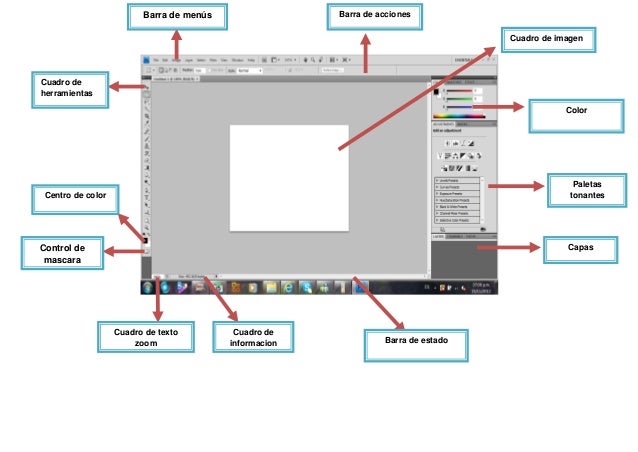
PARTES DEL CUADRO DE HERRAMIENTAS

PROYECTO #5
TEXTO FUEGO DE PHOTOSHOP
PASOS PARA CREAR TEXTO FUEGO

EJEMPLO

PROYECTO#6
PASOS PARA CREAR GIF
PASOS PARA CREAR GIF


PROYECTO#7
CAMBIAR COLOR DE CABELLO


PROYECTO#8
CAMBIAR DE COLOR DE OJOS
1. Encuentra tu imagen y ábrela en Photoshop. Puedes copiarla y pegarla desde tu navegador de Internet o abrir el archivo y editarlo ahí mismo
2. Usa la herramienta de selección circular para seleccionar el área del iris.Presiona la tecla de Shift y usa la herramienta de selección para agregar otra selección sin perder la primera.
3. Presiona “Q” para entrar en el modo de máscara rápida. Esto hará que todo lo que no esté seleccionado se torne rojo. Selecciona un pincel de buen tamaño con el color negro y pinta el iris y la pupila.
4. Presiona “Q” para cerrar el modo de máscara rápida.
5. Crea una nueva capa sin perder la selección.
6. Escoge el color que quieras para el nuevo color de los ojos como tu color principal.
7. Usa la herramienta de cubeta para pintar el área seleccionada por completo.
8. Con la nueva capa seleccionada, cambia el modo de fusión a “Tono”.
9. Para darle una apariencia de inmortal como la película de “22 balas”, crea una nueva capa seleccionando el iris y la pupila (pasos del 1 al 4) y llénala de blanco. Luego, cambia el modo de fusión a “Superponer”. Como más te guste. Edita la opacidad de la capa de ser necesario.
10. Para darle una apariencia de poseído, en la capa de color, colorea todo el iris de negro pero deja el reflejo. Regresa a la capa original y desatúrala (Ctrl + Shift + U).

ANTES

DESPUÉS

¿QUE OPINAS DE LAS PRACTICAS REALIZADAS DURANTE LAS CLASES?....Deja tu comentario..

EXCELENTE PRACTICAS, PORQUE APRENDIMOS A UTILIZAR AQUELLOS PROGRAMAS, RECIBIMOS MUY BUENA INFORMACIÓN CON ESAS CLASES :)
ResponderBorrarGRACIAS POR LA EXPLICACION PUES ME AYUDASTE A ENTENDER COMO PUEDO UTILIZAR DE MEJOR MANERA LA APLIUCACION DE VISUAL BASIC Y TAMBIEN COMO PUEDO HACER UN PROYECTO EN LA APLICACION ADEMAS DE SABER COMO UTILIZAR DE MEJOR MANERA LAS HERRAMIENTAS GRACIAS POR TU EXPLICACION
ResponderBorrar